顯示具有 [電腦]其他 標籤的文章。 顯示所有文章

2018年1月27日 星期六

於Win10環境下配置CUDA 9.0與cuDNN 7.0

nVIDIA的顯示卡常用在許多科學運算與機器學習的加速上。但是在此之前,需要配置CUDA,方可使用顯示卡加速。
網路上不乏各種教學文章,但多太過老舊或太過簡略,只好自己再來寫一篇。
事實上這篇是為了運行TensorFlow 1.5而寫的。

基於GTX1060,以下為此次示範的軟體相關資訊:
作業系統:Windows 10 64bit
CUDA:9.0.176
cuDNN:cuDNN v7.0.5 Library for Windows 10 (Dec 5, 2017), for CUDA 9.0
VS:Visual Studio Community 2017 (version 15.0)

  • 下載檔案

Visual Studio Community 2017 (version 15.0)
Visual Studio Community 2017需先加入開發者社群後方可下載。
 
 CUDA
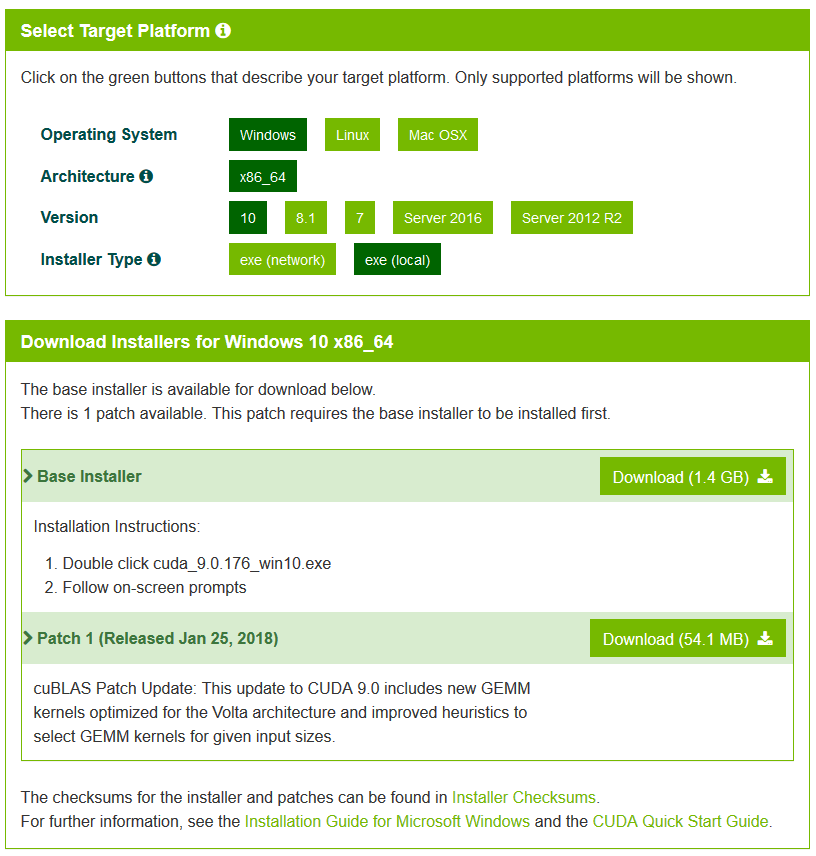
進入網頁後,如圖選擇,請注意,Installer Type這裡務必選擇local,根據經驗,使用network安裝容易少裝東西。
Base Installer與Patch 1皆需下載。

cuDNN
下載cuDNN前需先加入nvidia developer社群,登入後方可下載。

由於CUDA是使用9.0版,故cuDNN請選擇for CUDA 9.0。請記得根據系統選擇您要的版本。


  • 安裝檔案


Visual Studio Community 2017 (version 15.0)

點擊「vs_community.exe」進行安裝。
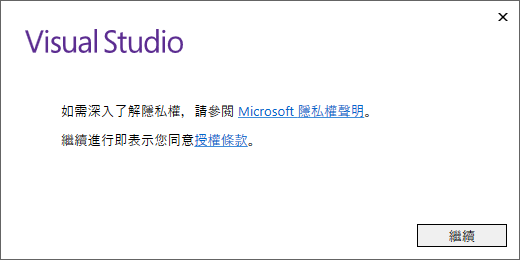

位置的部份選擇想要的安裝路徑,在此以「C:\Program Files (x86)\Microsoft Visual Studio\2017\Community」作為範例。點選適用C++的桌面開發,右側欄位的部份,在此只裝核心編輯器,若有需要其他功能請自行安裝,點擊Next。


安裝完畢,點擊「X」關閉即可。


CUDA 9.0

安裝CUDA 9.0前請先檢查電腦內之驅動版本是否高於「385.54」,若否或是尚未安裝,請自行至nVIDIA官方網頁下載新版驅動並安裝,過低版本的驅動可能會有不可預期之錯誤。安裝CUDA自帶的驅動容易出現許多問題,故建議自行安裝較高版本的驅動比較保險。連結如下:
nVIDIA驅動程式下載

點開CUDA解壓縮後進行安裝,首先會進入授權同意書的頁面,點選「同意並繼續」。

安裝選項選擇自訂


因為已經自行安裝較高版本的驅動,故這裡只需要勾選CUDA即可。


選取安裝位置,請盡量不要更動,下一步即可。

接著安裝Patch 1
點開CUDA Patch 1解壓縮後進行安裝,首先會進入授權同意書的頁面,點選「同意並繼續」。


安裝選項選擇自訂

 勾選CUDA即可。


 選取安裝位置,請盡量不要更動,下一步即可。


cuDNN
cuDNN下載為一壓縮檔,點擊檔案並進入CUDA資料夾後可以看到如下圖的3資料夾


將3個資料夾解壓縮至「C:\Program Files\NVIDIA GPU Computing Toolkit\CUDA\v9.0」中


  • 檢查

進入CMD並輸入「nvcc -V」檢查是否安裝成功。

恭喜你可以開始調用GPU來加速啦~

2017年4月30日 星期日

於Win10下安裝Anaconda


有用過Python的初學朋友應該知道,Python的套件包在Windows環定底下並不是那麼的好安裝。
今天要介紹的 Anaconda,是基於Python的套件整合包,裡面包含了簡單易用的IDE--Spyder,常見的套件工具--NumPy、Scipy、Pandas、Matlabplotlib、IPython等套件,並可以輕易的安裝在Windows底下。

目前最新版的Anaconda來到5.1版了,為Python 3.6。

Anaconda官網:
https://www.continuum.io/downloads

安裝Anaconda 5.1

下載基於Python 3.6的Anaconda 5.1
32位元:Anaconda3-5.1-Windows-x86.exe
64位元:Anaconda3-5.1-Windows-x86_64.exe

安裝Anaconda

點擊打開安裝檔後選擇「Next」


選擇「I Agree」


選擇要自己使用還是要安裝給所有人

設定安裝路徑

點選「Add Anaconda to my PATH enviroment variable」後,選「Install」


選「Next」

選「Finsh」即安裝完畢

可以在開始底下發現Spyder,點擊開來即可開始編輯程式

Spyder環境介紹:


上圖為Spyder的界面(程式碼有誤,請勿參考)。
有用過Matlab或RStudio的朋友可以發現,其實長的都很像,所以整體的使用者經驗也很近似。左邊為程式的編輯視窗,右上為變數的瀏覽視窗,右下為IPython的顯示視窗


、NumPy
NumPy

2017年4月23日 星期日

於Win10環境下配置CUDA 8.0與cuDNN 6.0

nVIDIA的顯示卡常用在許多科學運算與機器學習的加速上。但是在此之前,需要配置CUDA,方可使用顯示卡加速。
網路上不乏各種教學文章,但多太過老舊或太過簡略,只好自己再來寫一篇。
事實上這篇是為了運行TensorFlow而寫的。

基於GTX1060,以下為此次示範的軟體相關資訊:
作業系統:Windows 10 64bit
CUDA:8.0.61
cuDNN:cuDNN v6.0 Library for Windows 10 Jan 20, 2017), for CUDA 8.0
VS:Visual Studio Community 2015 with Update 3 (English)

  • 下載檔案

 CUDA
 進入網頁後,如圖選擇,請注意,Installer Type這裡務必選擇local,根據經驗,使用network安裝容易少裝東西。


Visual Studio Community 2015 with Update 3 (English)
下載Visual Studio Community 2015 with Update 3 (English)需先加入開發者社群方可下載。
在這裡是選用x64,語言為英文的ISO檔,據說選用中文版會有一些小問題,不過我沒有用過所以也不知道就是了。
cuDNN
下載cuDNN前需先加入nvidia developer社群,登入後方可下載。


由於CUDA是使用8.0版,故cuDNN請選擇for CUDA 8.0。又因為有軟體尚未支援cuDNN v7.0,本文以cuDNN v6.0做示範。請記得根據系統選擇您要的版本。


  • 安裝檔案

CUDA

安裝CUDA前請先檢查電腦內之驅動版本是否高於「376.51」,若否或是尚未安裝,請自行至nVIDIA官方網頁下載新版驅動並安裝,過低版本的驅動可能會有不可預期之錯誤。而我自己安裝CUDA自帶376.51版的驅動又出現許多問題,故建議自行安裝較高版本的驅動比較保險。連結如下:
nVIDIA驅動程式下載

點開CUDA解壓縮後進行安裝,首先會進入授權同意書的頁面,點選「同意並繼續」。

安裝選項選擇自訂

因為已經自行安裝較高版本的驅動,故這裡只需要溝選CUDA即可。

選取安裝位置,請盡量不要更動,下一步即可。

cuDNN
cuDNN下載為一壓縮檔,點擊檔案並進入CUDA資料夾後可以看到如下圖的3資料夾
將3個資料夾解壓縮至「C:\Program Files\NVIDIA GPU Computing Toolkit\CUDA\v8.0」中

Visual Studio Community 2015 with Update 3 (English)

點擊ISO掛載檔案後進入資料夾,點擊「vs_community.exe」進行安裝。


Choose your installation location的部份選擇想要的安裝路徑,在此以「C:\Program Files (x86)\Microsoft Visual Studio 14.0」作為範例,並在Choose the type of installation的部份選擇Custom,點擊Next。

在這裡我只勾選安裝必要的「Visual C++」,其他功能若有需要請自行安裝,點選Next。

表中會告訴你會安裝哪些東西,點選Install即可安裝。

  • 環境變數設定

進入控制台→系統及安全性→進階系統設定→進階→環境變數
尋找「系統變數」中「Path」的部份並用左鍵雙擊,新增以下變數:

C:\Program Files\NVIDIA GPU Computing Toolkit\CUDA\v8.0\bin
C:\Program Files\NVIDIA GPU Computing Toolkit\CUDA\v8.0\lib\x64
C:\Program Files (x86)\Microsoft Visual Studio 14.0\VC\bin

  • 檢查

進入CMD並輸入「nvcc -V」檢查是否安裝成功。

恭喜你可以開始調用GPU來加速啦~

2017年2月20日 星期一

關於WIN10與UBUBTU 16.04 在UEFI狀態下裝在Z270上的可行性

總而言之是裝起來了。

Matherbold:MSI Z270 KRAIT GAMING

Secure Boot記得要關,以小星星來說的話,支援Windows 8.1/10 WHQL、MSI快速啟動、快速開機要關閉(大概)。

Boot Option #1 設定為UBUNTU可以使用GRUB引導開機。


一個關於巫師三與GTX1060的問題

問題:試開巫師三,玩遊戲時(GTX1060)會嚴重頓卡。

從直接觀察上灌上微星後燃器觀察,發現幾個現象:
  1.顯卡時脈在1554,沒有掉時脈的現象產生。
  2.FPS波動極大,尤其是在移動滑鼠或鏡頭時可以掉到個位數。
  3.GPU使用率異常低,約5%上下。

PCIE電源管理關閉,NV面板的電源管理慣用最大效能開啟。
試過DDU移除驅動重灌好幾個版本皆無效。
還有其他等等,試過太多,有點忘了,不過皆無效。

解決方法:我是GOG底下的巫師三,關閉了GOG的GAME OVERLAY功能後即正常。(目前選用驅動版本為375.70)

進入GOG→點開巫師三→點選如圖上「1 DLC」的位置→取消「GAME OVERLAY」即可

2016年9月4日 星期日

時代的眼淚--HDD與SSD


買了新的固態硬碟,SanDisk Extreme PRO 240GB,與舊有的WD藍標WD10EZEX(HDD)、Micron的Crucial M4 64GB(SSD)做個簡單的比較:


1. WD10EZEX


 2.Micron的Crucial M4 64GB


 3.SanDisk Extreme PRO 240GB

測試時SanDisk Extreme PRO 240GB做為系統碟,故整體表現會下降。即便如此,從整體的效能表現而言,長江後浪推前浪,一代新人換舊人。